



شاشة الكمبيوتر لا تعمل بعد التشغيل.. 3 أسباب جذرية وكيفية حلها بخطوات عملية
السبت، 29 نوفمبر 2025 01:03 م
-
مشاركة
-

-

-

-

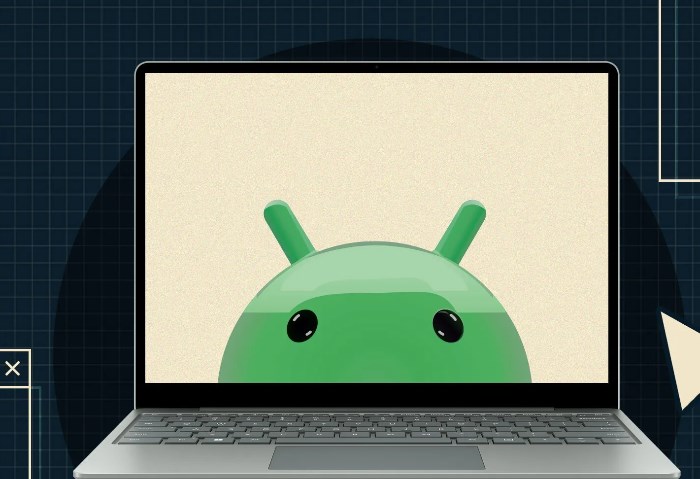
تشغيل الكمبيوتر
تُعد مشكلة عدم ظهور صورة على الشاشة بعد تشغيل الكمبيوتر من الأعطال الشائعة التي تسبب إحباطًا كبيرًا للمستخدم، خاصةً عندما تكون مراوح صندوق الحاسب تعمل بشكل طبيعي، ما يشير إلى أن الجهاز قد بدأ فعلياً بالعمل.
غالبًا ما تكون المشكلة ناجمة عن خطأ بسيط أو عدم توافق في التوصيلات، أو تكون نتيجة ارتخاء في مقابس الكابلات، لكن في بعض الحالات الأقل شيوعًا، قد يكون العيب نتيجة عطل تقني في الشاشة نفسها أو في مكونات داخلية للجهاز.
دعونا نستعرض مجموعة من الحلول المنطقية بالترتيب، ونقوم بتجربتها واحدًا تلو الآخر للوصول إلى الحل النهائي.
تأكد السلامة
قبل أن نبدأ في استعراض خطوات حل مشكلة عدم ظهور الصورة على الشاشة، نوصي بشدة باتخاذ احتياطات وإجراءات السلامة الضرورية، خاصةً إذا وجدت نفسك مُضطرًا لتفكيك بعض المكونات الداخلية للجهاز.
تذكّر دائمًا إزالة كابل الطاقة من مقبس التيار الكهربائي بالكامل، أو قفل المفتاح الخلفي بمزود الطاقة قبل محاولة تركيب أو تفكيك أي قطع "هاردوير" من صندوق الحاسب.
يُستحسن أيضاً ارتداء أجهزة واقية من الكهرباء الساكنة إذا كنت تمتلك أيًا منها، وتجنب التعامل مع الأجهزة الكهربائية وأنت حافِ القدمين.
فحص الكابل
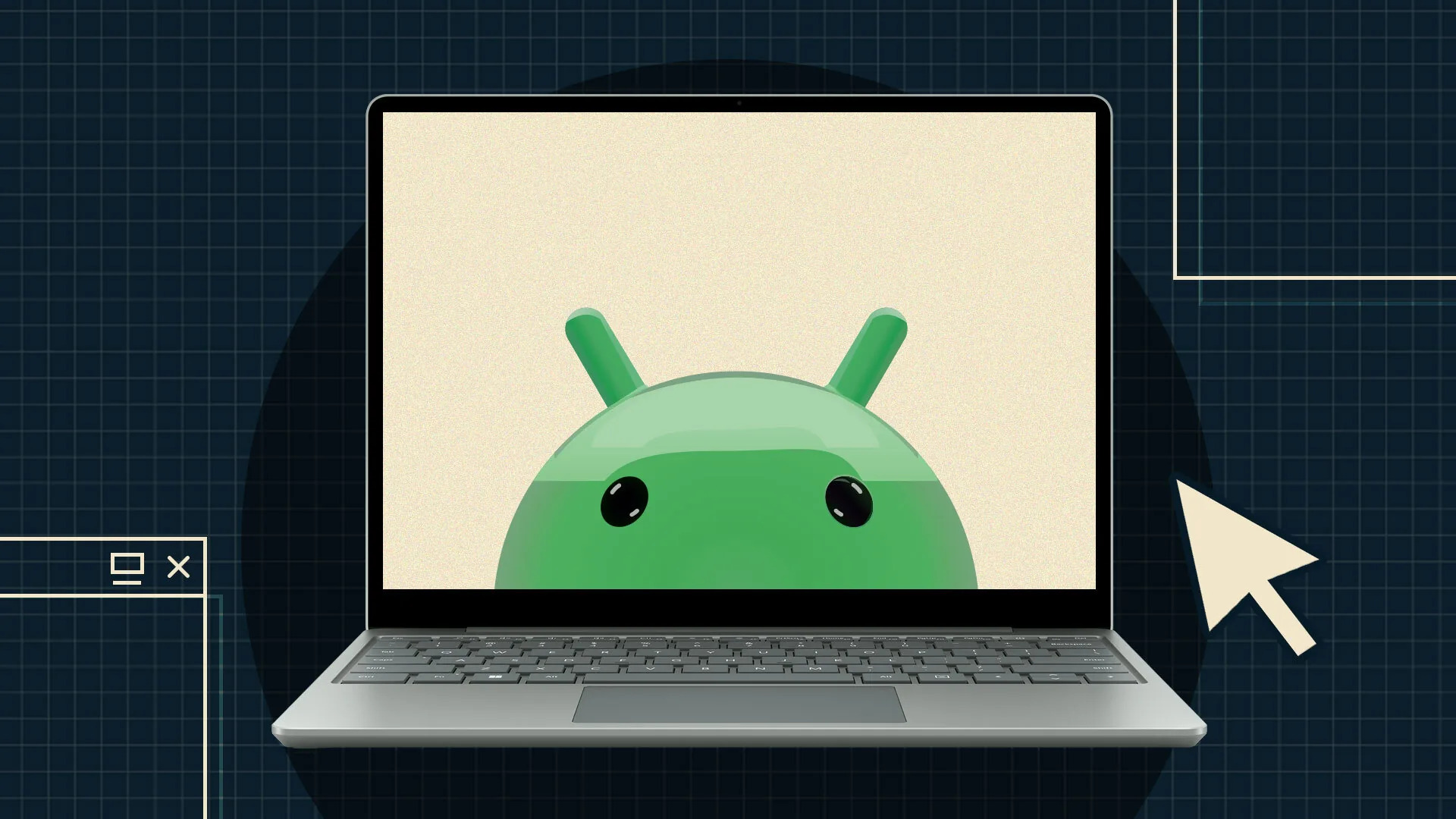
إذا قمت بتشغيل الكمبيوتر وبدأت جميع مراوح صندوق الحاسب في العمل بشكل طبيعي دون ظهور أي شيء على الشاشة، فغالبًا ما تكون المشكلة ناتجة عن ارتخاء في كابلات الشاشة أو إعدادات خاطئة، خاصةً إذا لم يقم الكمبيوتر بإغلاق نفسه تلقائيًا بعد بضع ثوانٍ من التشغيل، كل ما عليك فعله هو التأكد من توصيل كابل الشاشة بشكل صحيح ومحكم في كل من الشاشة والكمبيوتر.
إذا كنت تمتلك بطاقة رسوميات خارجية (GPU) من NVIDIA أو AMD أو Intel، فيجب عليك توصيل الطرف الآخر من كابل الشاشة في منفذ كارت الشاشة الخارجي، وليس في منافذ اللوحة الأم العلوية.
أما إذا لم تكن تمتلك كارت شاشة خارجي، فيجب التأكد من توصيل الطرف الآخر من كابل الشاشة في منفذ اللوحة الأم العلوي، سواء كان HDMI أو DisplayPort.
هنا يجب التنويه إلى نقطة مهمة جداً تتعلق ببعض الأجهزة التي لا تحتوي على معالج رسوميات مدمج (iGPU) في المعالج المركزي (CPU)، فإذا كان المعالج المركزي لديك، مثل Core I5-12400f، لا يحتوي على كارت شاشة داخلي، فلن تستفيد من منافذ العرض الخلفية باللوحة الأم.
في هذه الحالة، لابد من امتلاك كارت شاشة خارجي لكي تستطيع تشغيل الكمبيوتر والحصول على صورة على الشاشة، ويجب توصيل الشاشة به مباشرة.
اللوحات الأم الحديثة، خاصة الفاخرة منها، تحتوي على دائرة إضاءات تحذيرية تُعرف باسم Q-LED، وهي مثالية للإشارة إلى مكان المشكلة، إذا ظهرت أمامك إضاءة لمبة باللون الأبيض، فهذا يعني أن اللوحة الأم غير قادرة على رؤية مصدر إشارة صحيح، ما يقودنا إلى التحقق من إعدادات الشاشة نفسها.
تحقق من إعدادات الشاشة، فإذا كنت تتصل بكارت الشاشة عبر منفذ HDMI، فيجب أن تتأكد من أن الشاشة تعمل عبر مصدر HDMI في إعداداتها.
قم بفتح لوحة إعدادات الشاشة من خلال أزرار الشاشة، وابحث عن خيار "Source" (المصدر)، وقم بالتبديل إلى مصدر الشاشة المناسب وفقًا لتوصيلاتك.
مشكلات تقنية
إذا استمرت المشكلة، فقد يكون هناك عدم توافق بين الشاشة وكارت الشاشة أو اللوحة الأم، وقد تحتاج إلى تحديث الـ BIOS باللوحة الأم لكي تتمكن من تشغيل كروت الشاشة الحديثة، خاصةً إذا كانت اللوحة الأم قديمة نسبيًا.
ويجب أيضاً الدخول إلى واجهة الـ BIOS والتأكد من تفعيل مصدر العرض على كارت الشاشة الداخلي أو الخارجي، أو ضبط هذا الخيار على "Auto" لكي تقوم اللوحة الأم بالتبديل تلقائيًا بين منفذ العرض المناسب.
إذا كنت تعتمد على كارت شاشة خارجي قوي، فتأكد بشكل حاسم من تركيب كابلات الطاقة PCI-E بشكل صحيح ومحكم في كارت الشاشة، سواء كانت 6Pin أو 8Pin أو 16Pin، فبدون الكابلات المسؤولة عن تمرير التيار الكهربائي إلى كارت الشاشة، لن تظهر أي صورة على الشاشة، حتى لو كان الكابل الرئيسي موصولًا.
أخبار ذات صلة




الأكثر مشاهدة
أحدث الموبايلات
-

Apple iPhone 13 Pro Max
-

Xiaomi Redmi Note 11
-

Samsung Galaxy A52s
-

OPPO Reno6 Pro 5G
-

realme GT2 Pro
-

vivo Y19
-

Honor 50 Pro
-

Huawei Nova 9
-

Nokia 8.3 5G
هل يتراجع عدد عملاء CIB خلال الفترة المقبلة بعد زيادة أسعار رسوم التحويل والخدمات؟
-
نعم
-
لا
-
غير مهتم

أكثر الكلمات انتشاراً