



دليلك الشامل لتفعيل المظهر الداكن في وورد وحماية عينيك من الإرهاق
الأحد، 04 يناير 2026 09:48 ص
-
مشاركة
-

-

-

-

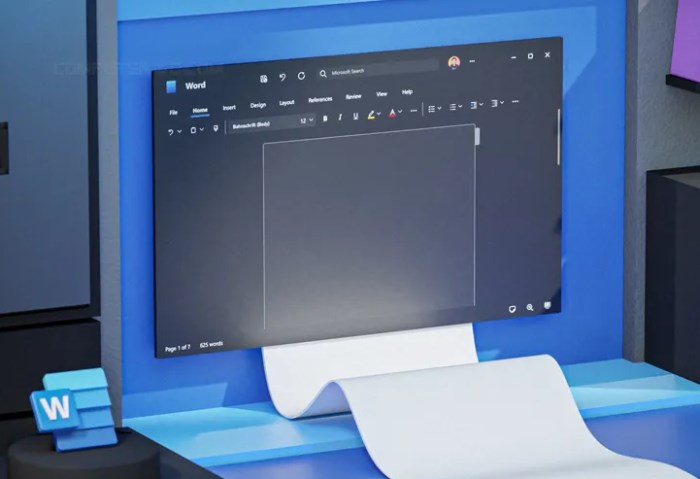
مايكروسوفت وورد
يعاني الكثير من المستخدمين الذين يقضون ساعات طويلة أمام شاشات الكمبيوتر من إجهاد بصري حاد، يظهر في شكل صداع مزمن أو تهيج في العين نتيجة السطوع العالي للخلفيات البيضاء، مما دفع الشركات التقنية لابتكار الوضع الليلي كحل ذكي يعتمد على استبدال الألوان الفاقعة بأخرى داكنة ورمادية مريحة، تضمن تجربة تحرير للمستندات أكثر سلاسة وأقل ضرراً على المدى الطويل.
تتيح شركة مايكروسوفت هذه الميزة بشكل رسمي ومدمج في إصدارات أوفيس الحديثة من 2019 وحتى 2024، حيث يمكن للمستخدمين تفعيل المظهر القاتم بضغطة زر واحدة من إعدادات الحساب، مما يؤدي لتحويل واجهة البرنامج بالكامل بما في ذلك شريط الأدوات والقوائم الجانبية، ليتوافق البرنامج مع تفضيلات المستخدم البصرية أو مع إعدادات نظام التشغيل ويندوز العامة.
واجهات حديثة
يستطيع مستخدمو الإصدارات الجديدة تفعيل الوضع الليلي عبر الدخول إلى قسم الحساب في القائمة الجانبية، ومن ثم اختيار سمة المكتب وتغييرها من الملون التقليدي إلى اللون الأسود أو الرمادي القاتم، وبمجرد تطبيق هذا الإجراء ستتحول كافة عناصر برنامج وورد إلى درجات مريحة، تمنع انعكاس الضوء القوي على العين وتسهل عملية القراءة والكتابة في ظروف الإضاءة الخافتة.

يوفر البرنامج خياراً ذكياً يسمى تبديل الأنماط داخل قسم عرض يتيح التحكم في لون صفحة الكتابة ذاتها، فإذا كنت تفضل بقاء الصفحة بيضاء مع واجهة داكنة يمكنك فعل ذلك بسهولة تامة، أما إذا أردت انغماساً كاملاً في الوضع الليلي فإن البرنامج سيحول خلفية الورقة إلى الأسود، ويقوم تلقائياً بتغيير لون الخط إلى الأبيض لضمان وضوح النص دون المساس بالتنسيقات الأصلية للمستند.
إصدارات قديمة
يتطلب تفعيل المظهر الداكن في إصدارات أوفيس 2013 و2016 خطوات مختلفة قليلاً تبدأ من قائمة الملف ثم الخيارات، حيث يجب على المستخدم التوجه إلى قسم عام والبحث عن خيار تخصيص نسخة مايكروسوفت أوفيس، ومن هناك يمكن اختيار النسق الرمادي الداكن أو الأسود، والذي سيتم تطبيقه فوراً على كافة برامج الحزمة المكتبية المثبتة على الجهاز لتوحيد التجربة البصرية.
تلاحظ في النسخ القديمة أن تغيير السمة قد يؤثر فقط على أشرطة الأدوات والواجهات الخارجية دون صفحات المستند، ولتجاوز هذه المشكلة يمكن التوجه إلى قسم تصميم واستخدام خيار لون الصفحة لاختيار درجة داكنة يدوياً، مما يحقق التناغم المطلوب بين مساحة العمل وواجهة البرنامج، ويقلل من حدة التباين التي قد تسبب زغللة في العين عند الانتقال البصري بين الأشرطة والصفحات.
نصائح الطباعة
يجب على المستخدمين توخي الحذر عند تغيير لون خلفية الصفحة يدوياً قبل إرسال المستند للطباعة الورقية، إذ إن بقاء الخلفية السوداء سيؤدي إلى استهلاك كميات ضخمة من الحبر وإتلاف المظهر النهائي للمطبوعات، لذا يفضل دائماً استعادة اللون الأبيض الافتراضي بعد الانتهاء من التحرير، أو ضبط إعدادات الطباعة بحيث يتجاهل البرنامج طباعة ألوان الخلفية والصور الملونة.
تستطيع الوصول لهذه الإعدادات من خلال قائمة العرض في الخيارات وإلغاء تفعيل أمر طباعة ألوان الخلفية، مما يضمن خروج المستند بنص أسود على ورق أبيض مهما كان اللون الذي تراه على الشاشة، وتعد هذه الخطوة ضرورية جداً عند مشاركة الملفات مع الآخرين لضمان ظهورها بشكل احترافي، ولتجنب إرهاق طابعات الزملاء أو العملاء ببيانات لونية غير ضرورية في المستندات الرسمية.
أخبار ذات صلة









الأكثر مشاهدة
أحدث الموبايلات
-

Apple iPhone 13 Pro Max
-

Xiaomi Redmi Note 11
-

Samsung Galaxy A52s
-

OPPO Reno6 Pro 5G
-

realme GT2 Pro
-

vivo Y19
-

Honor 50 Pro
-

Huawei Nova 9
-

Nokia 8.3 5G
هل يتراجع عدد عملاء CIB خلال الفترة المقبلة بعد زيادة أسعار رسوم التحويل والخدمات؟
-
نعم
-
لا
-
غير مهتم

أكثر الكلمات انتشاراً